这一刻,我期盼了太久!当指尖在键盘上敲下这行字,意味着我的个人网站,这个承载我梦想的小小世界,终于正式启航了。哈哈,话不多说,我将毫无保留地,带你从零开始,亲手搭建一个属于自己的网站。
搭建网站的第一步,自然是选择一台合适的服务器。市面上有不少云服务商可供选择,例如阿里云、腾讯云、华为云、百度智能云等。我个人由于之前项目经验多基于阿里云,对其平台较为熟悉,因此这次也继续选择了它作为我博客的起点。下面就主要介绍基于阿里云平台的网站搭建过程,大家也可以自行尝试其他厂商的服务器,在步骤上都大体差不多。
阿里云服务器搭建平台:云服务器ECS_云主机_弹性服务器_计算-阿里云
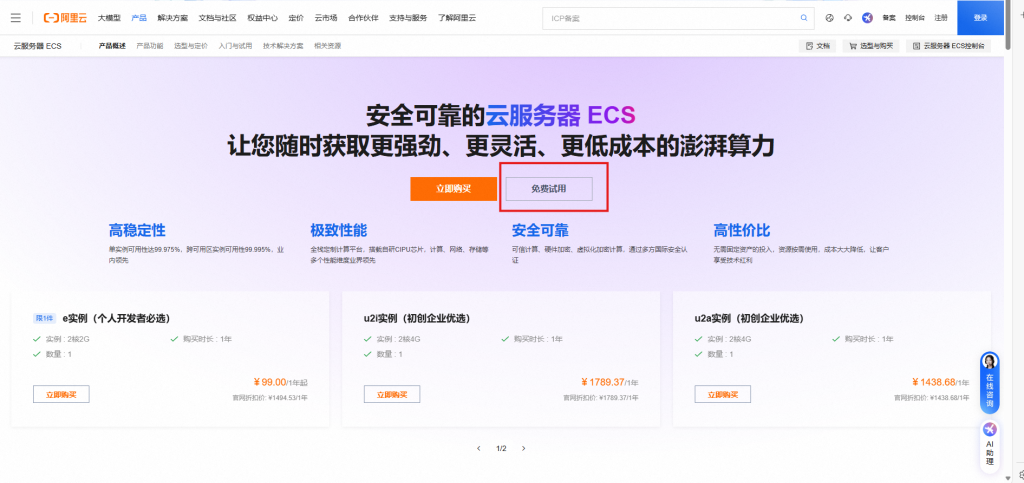
阿里云新用户福利:平台提供可免费试用三个月的云服务器,很适合用来练手和体验。大家完全可以先试用看看效果如何,三个月后再决定是否继续付费——毕竟如果只是部署个人博客,对服务器性能要求不高,续费价格其实也并不贵。
本人主要是选择了下面这台服务器,在性能上已经完全支持我们去部署个人博客了。
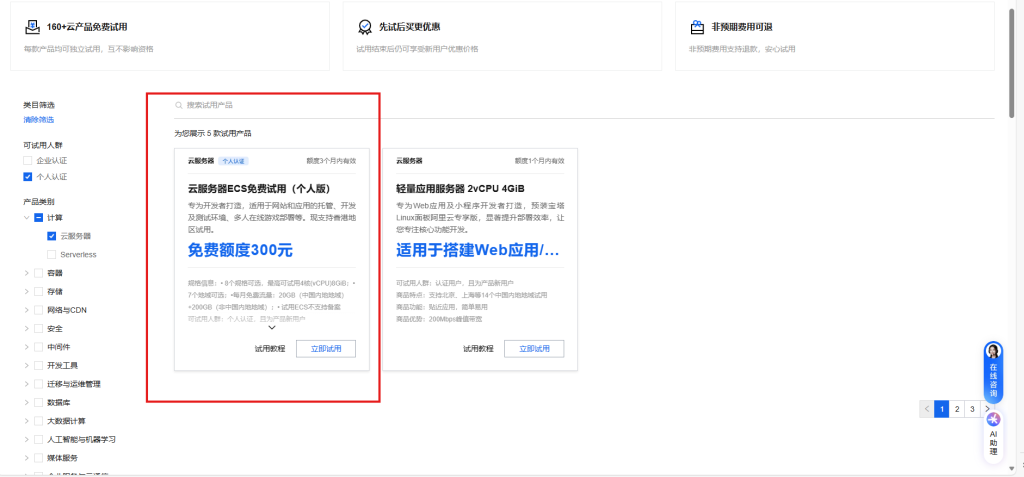
点击立即试用之后就到了关键的服务器参数选择了。下面博主将详细介绍服务器参数该如何去选择。
地域:这里建议选择华东1或者华北2,这两个地域是国内比较稳定同时速度也是比较快的主机房。
ECS实例及系统盘:选择2 vCPU / 2 GiB。他能白嫖的时间最长。
操作系统:强烈建议选择 Ubuntu 20.04 64位。本教程后续操作也将基于该系统。当然,如果你对其他系统更熟悉,也可以灵活调整。
预装应用:阿里云提供了一些可预装的环境(如宝塔面板),虽然方便,但考虑到不是所有服务商都提供该功能,我还是决定带大家从零手动安装,这样更能理解整个过程,也更具通用性。
以上都选择完成之后,大家就可以点击立即试用了!万事开头难,而我们已经顺利迈出了第一步!😊
接着按提示进入“管理服务器”,就会跳转到服务器的控制台界面,在这里可以看到实例的详细信息。
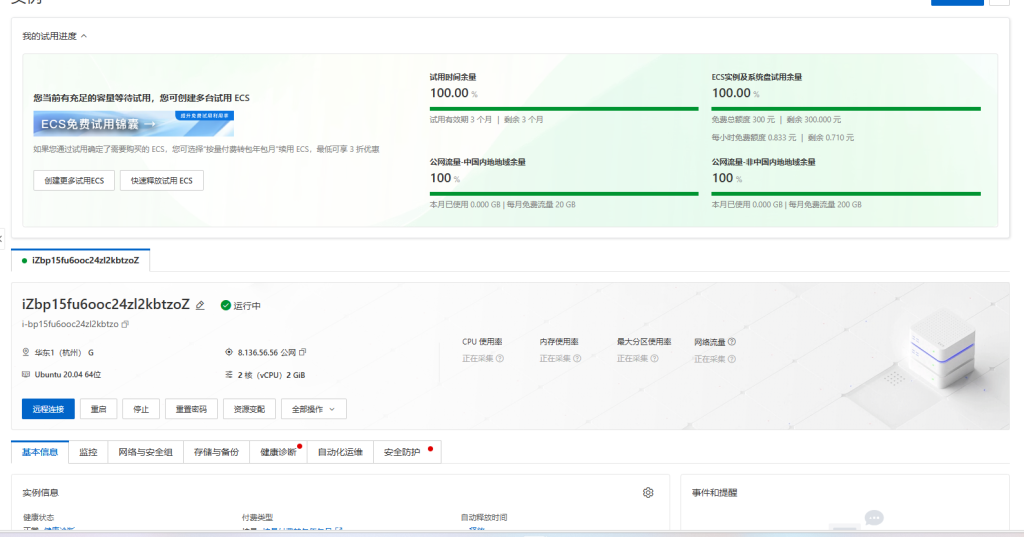
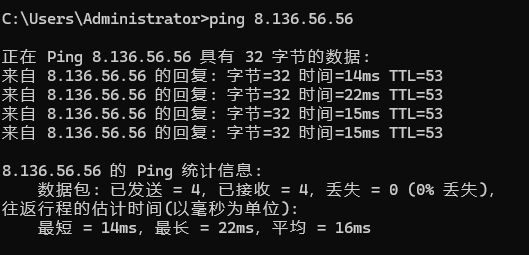
大家可以尝试ping一下服务器的公网ip,看看服务器是否已经处于运行状态了。
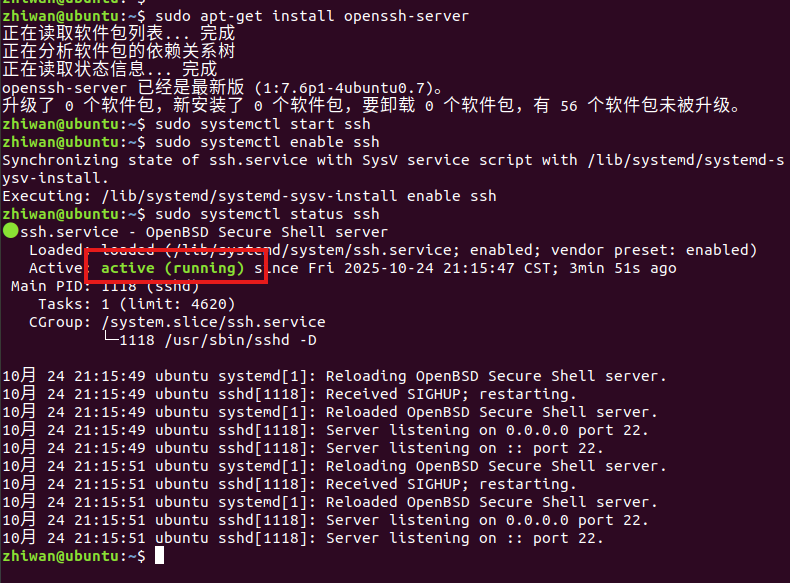
接下来我们就需要安装宝塔Linux面板了,我们需要登录进服务器的Ubuntu系统才可以进行环境的搭建,博主在这里选择了SSH远程登录的方式(在我们本地的Ubuntu系统下去远程操控服务器系统)。首先需要在我们本地的Ubuntu部署SSH服务。以下是安装服务的指令
sudo apt-get install openssh-server    # 安装ssh服务
sudo systemctl start ssh               # 启动服务
sudo systemctl enable ssh
sudo systemctl status ssh              # 验证服务是否启动
当出现如下信息,说明SSH服务成功,并且已经可以正常运行了!
接下来步入正题——远程连接服务器系统,在终端上输入ssh root@您的公网IP,例如
ssh root@123.123.123.123。会提示我们是否要建立连接,输入yes。
大家应该会碰到和博主一样的情况。提示 “Permission denied (publickey)”,表示拒绝了我们的请求。别慌!这是因为服务器要求密钥验证,而我们还没配置。

回到阿里云控制台,找到“重置密码”的选项,设置一个新密码并牢记。登录名默认为 root。
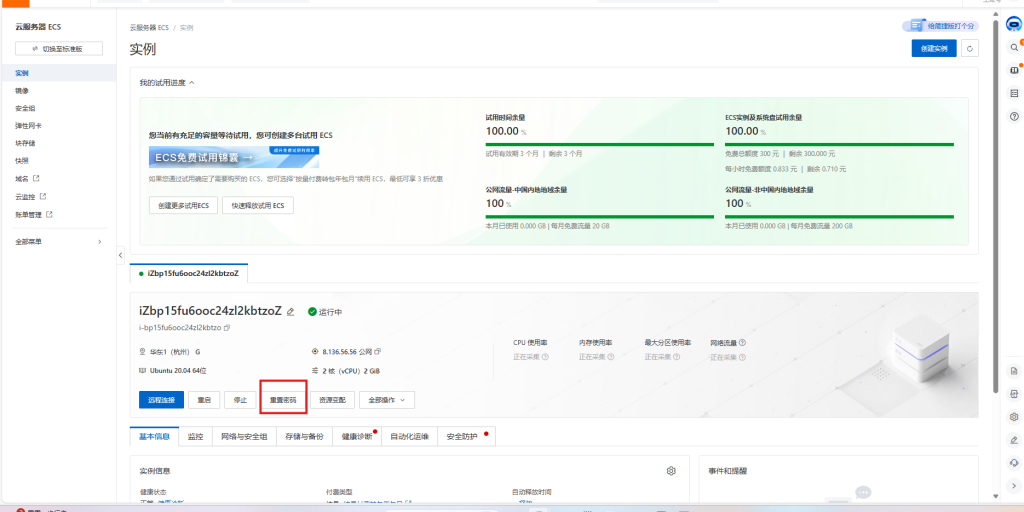
然后把我们修改的密码记住,登录名默认就是root就好。点击确认之后会提示我们修改成功。
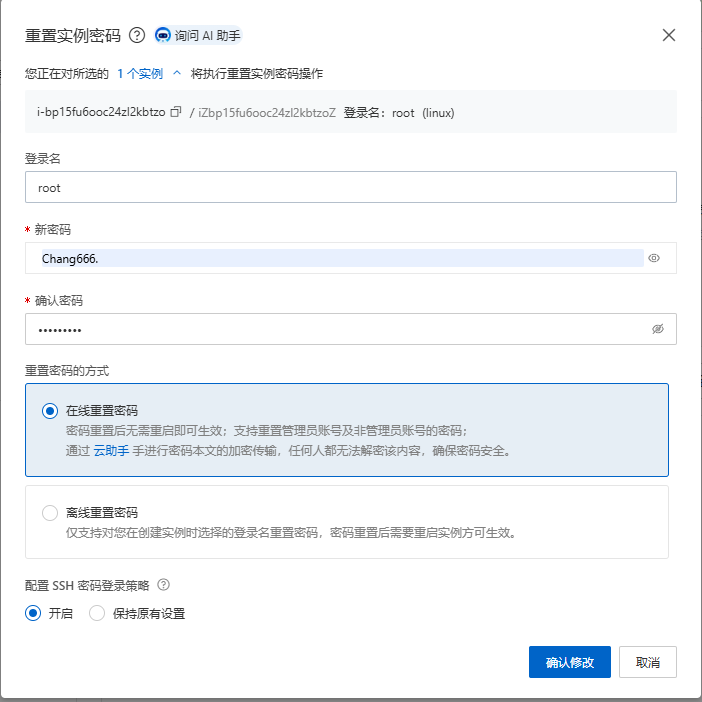
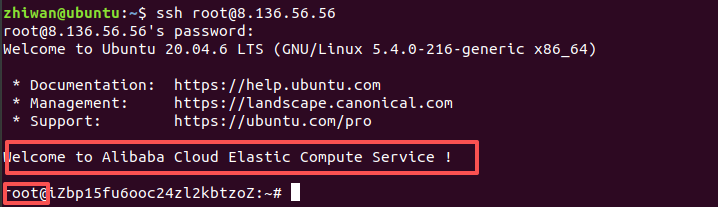
重置成功后,再次回到本地终端,重新执行 SSH 连接命令,这次会提示输入密码(输入时密码不显示是正常的),成功后就能登录了!
看到以下信息说明我们建立远程连接成功了,Good job!伟大的一步。
远程进入服务器的系统下面,终于可以开始正式搭建Linux宝塔面板了!输入以下指令。后面出现什么让选择y or n的确认提示信息,一律输入 y 并回车即可。整个过程可能会持续5到10分钟,我们耐心等待就好。
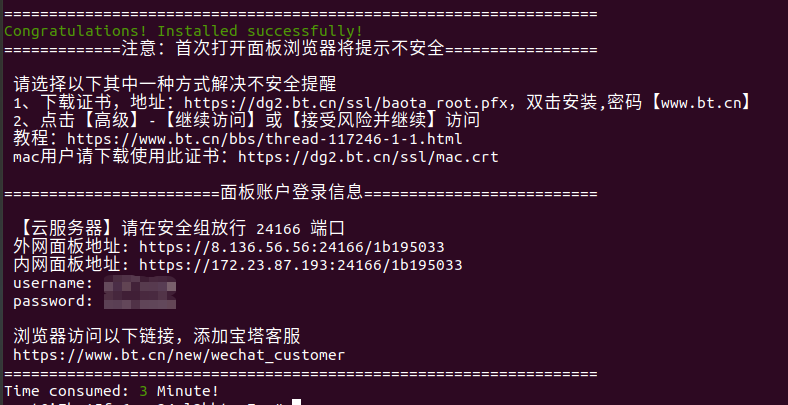
wget -O install.sh https://download.bt.cn/install/install-ubuntu_6.0.sh && sudo bash install.sh出现以下的提示信息,表示我们的宝塔面板安装成功了!外网面板地址就是我们登录宝塔界面的地址了。注意!一定要记住他给我们的username和password,因为他只有我们在第一次运行的时候才会给,往后就不会给了,这部分是我们需要用到的。但在访问这个地址前我们需要在服务器端放行提示的端口,我这里提示的说要放行24166端口。
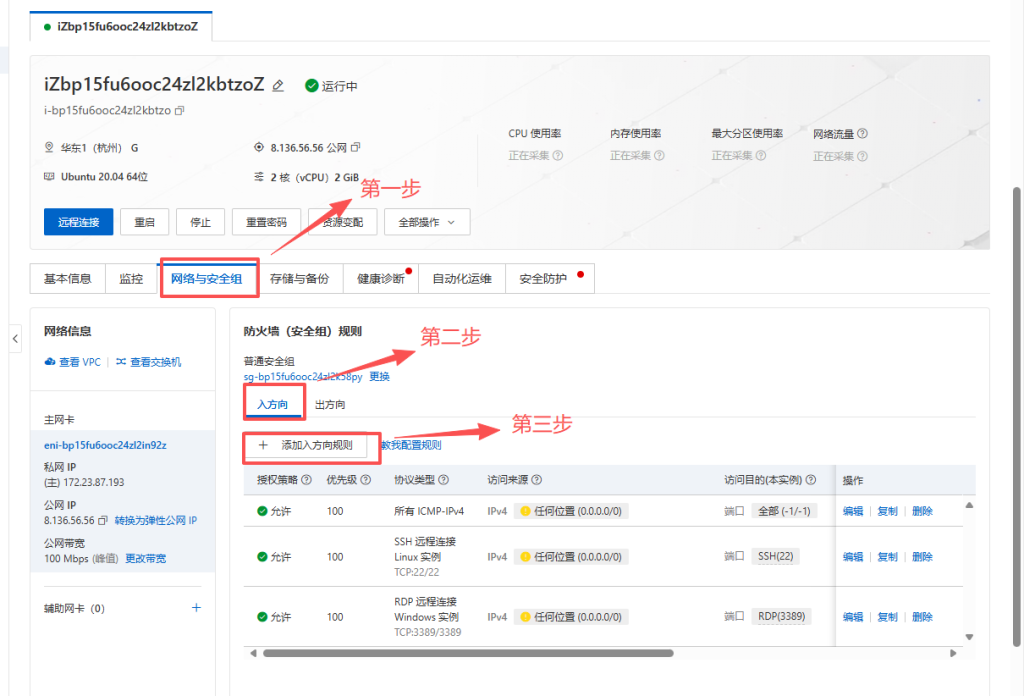
再次回到阿里云的服务器控制台界面,点击网络与安全组。在“入方向”添加方向规则。
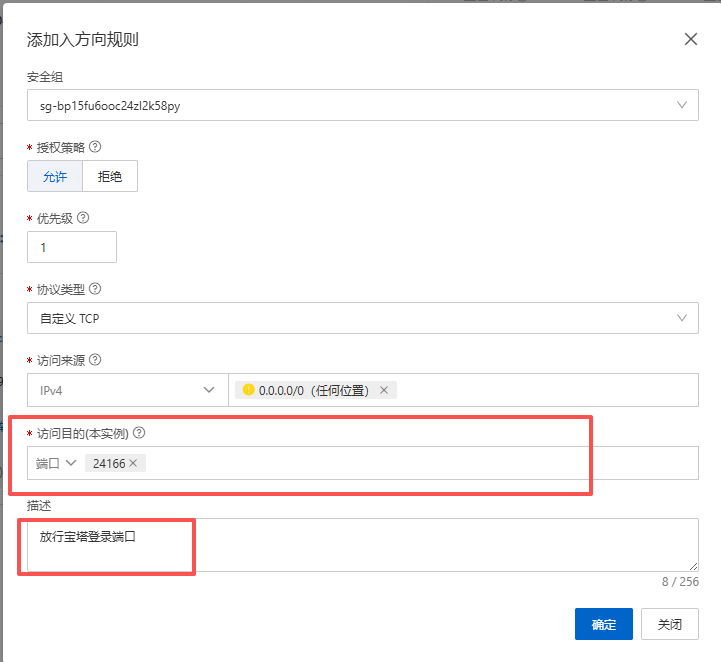
只需要更改访问目的(本实例)成我们需要放行的接口,其余保持默认即可。
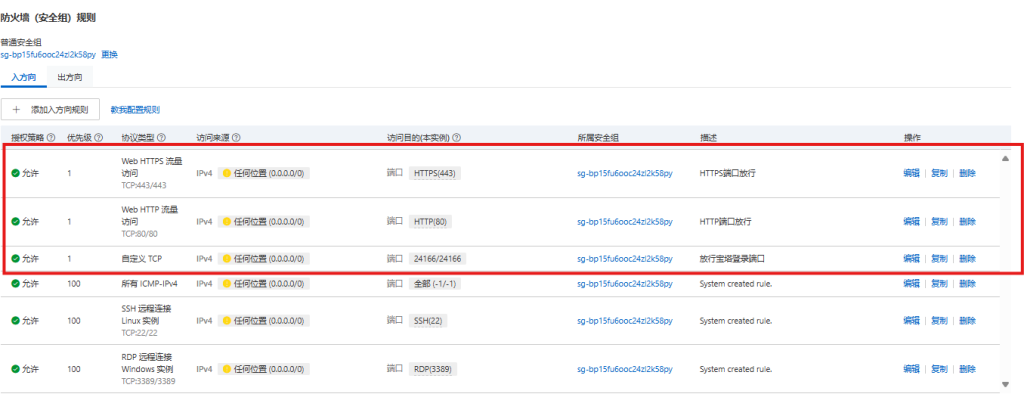
同时我们也需要放行80(HTTP)和443(HTTPS)的端口,方法同上,因为这涉及到我们访问博客网站。全部放行完之后大概就是这样的。
放行完端口之后我们再复制刚才终端上给到我们的地址到浏览器上进行访问。在我们第一次访问会出现如下提示,我们选择高级然后继续访问即可。
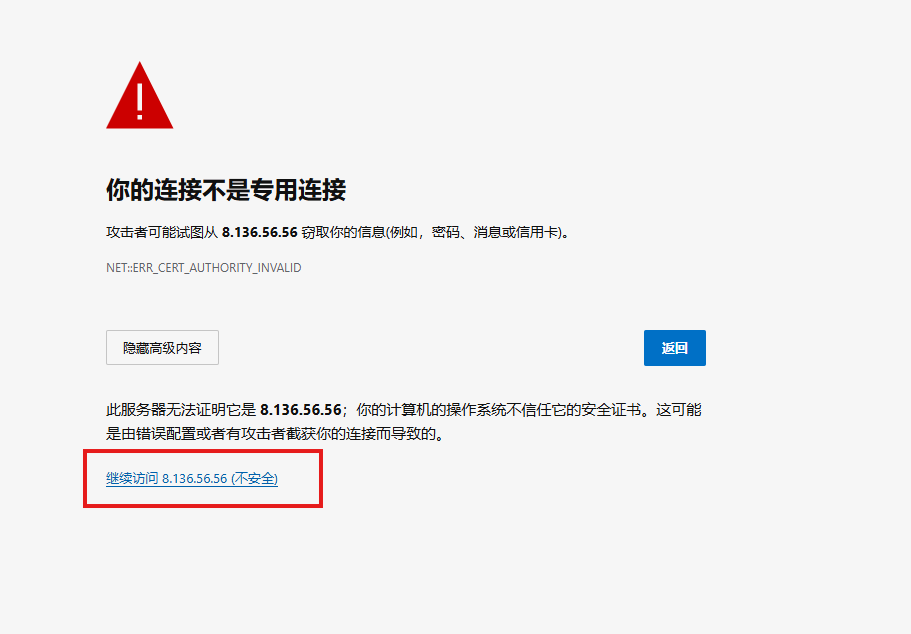
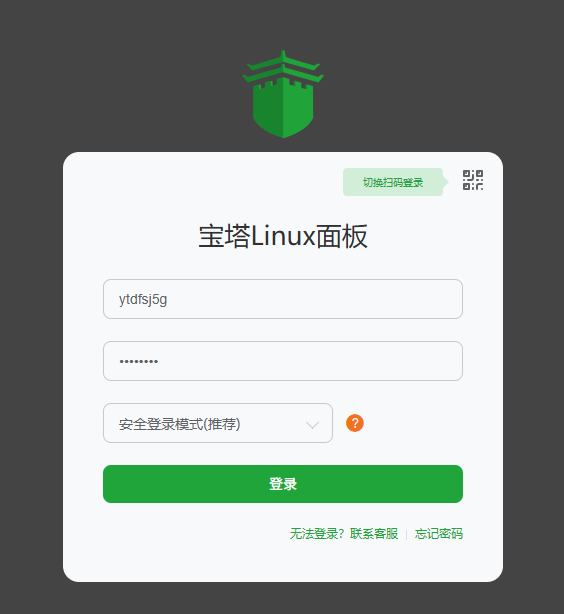
进入之后输入我们刚刚保存的username和password,我们就进入了宝塔面板的管理界面!到这里,我们又完成了一个关键步骤——搭建个人网站的万里长征,已经走完一半了!
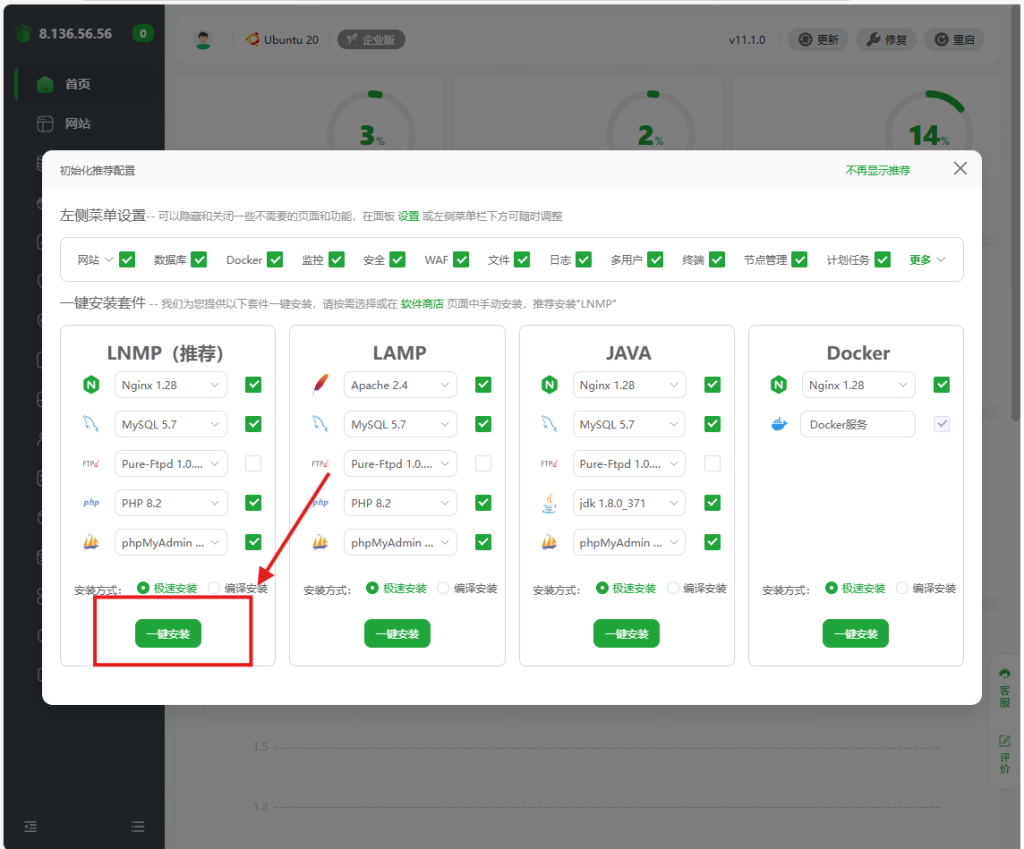
首次进入宝塔面板时,系统会弹出环境初始化推荐配置。考虑到我们后续要在这个平台上搭建WordPress(一个非常流行的博客建站工具),而WordPress的运行依赖于LNMP环境(即Linux + Nginx + MySQL + PHP),因此建议在这里直接选择“一键安装LNMP”。如果这一步没有安装成功也不用担心,宝塔面板允许我们后续随时查漏补缺,缺少哪个组件再单独安装即可。整个安装过程可能需要一段时间,请耐心等待一下。
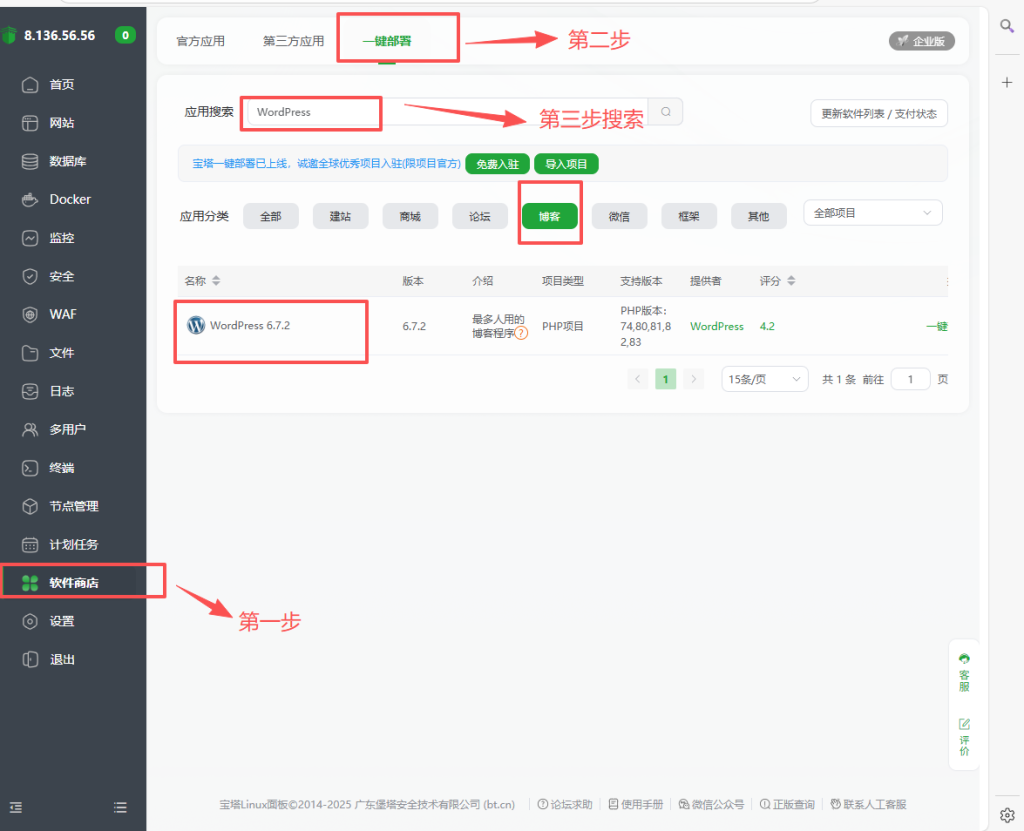
登录宝塔面板后,在左侧菜单栏找到“软件商店”,点击顶部的“一键部署”,直接搜索“WordPress”并点击右侧的“一键部署”按钮。
由于我们还没有获取到合法可用的域名,因此我们暂时先用服务器的公网IP地址来部署,等后续完成域名备案后,可以再修改为域名访问!或者有的小伙伴已经具有可以使用的域名,这里直接填写就好。在此期间,如果缺少某些运行环境,只需在左侧的“软件商店”中搜索对应组件安装就可以啦!
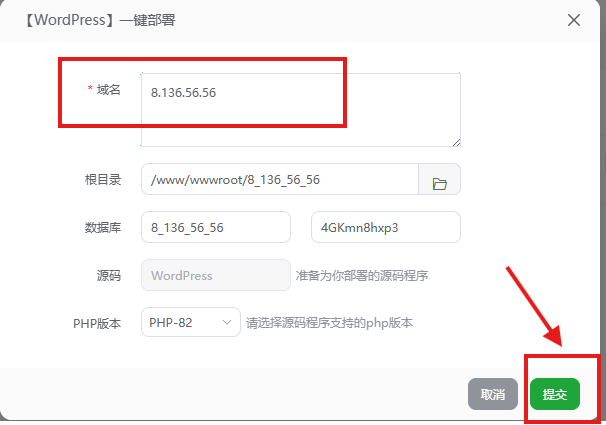
部署完成后会弹出一个重要提示窗,请务必妥善保存这些信息,这是登录WordPress后台的管理凭证。在浏览器中输入提示中的访问地址,就能进入WordPress安装界面,点击“现在就开始!”。
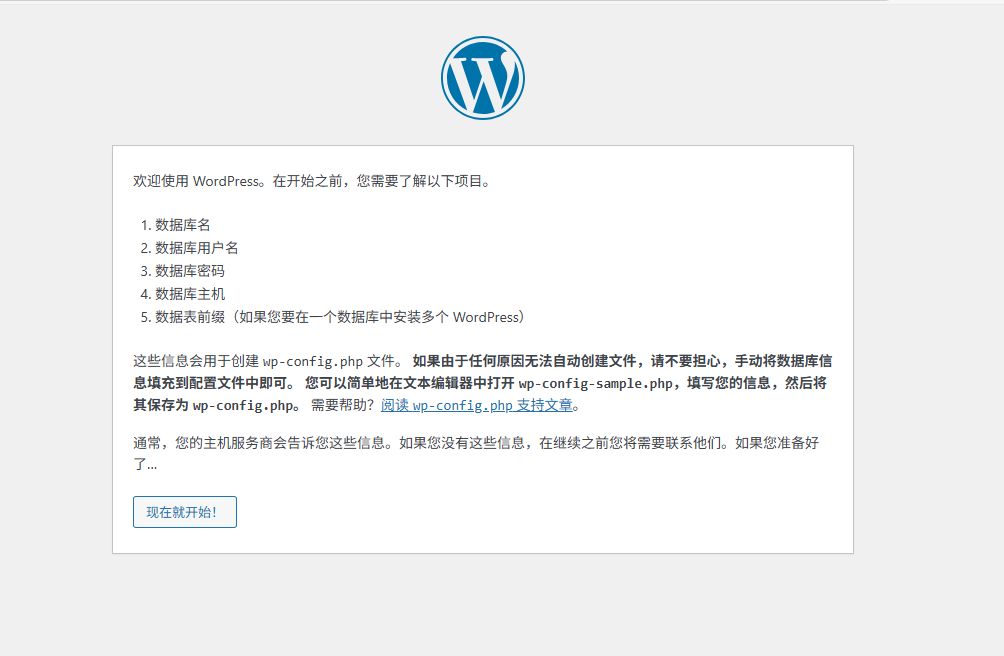
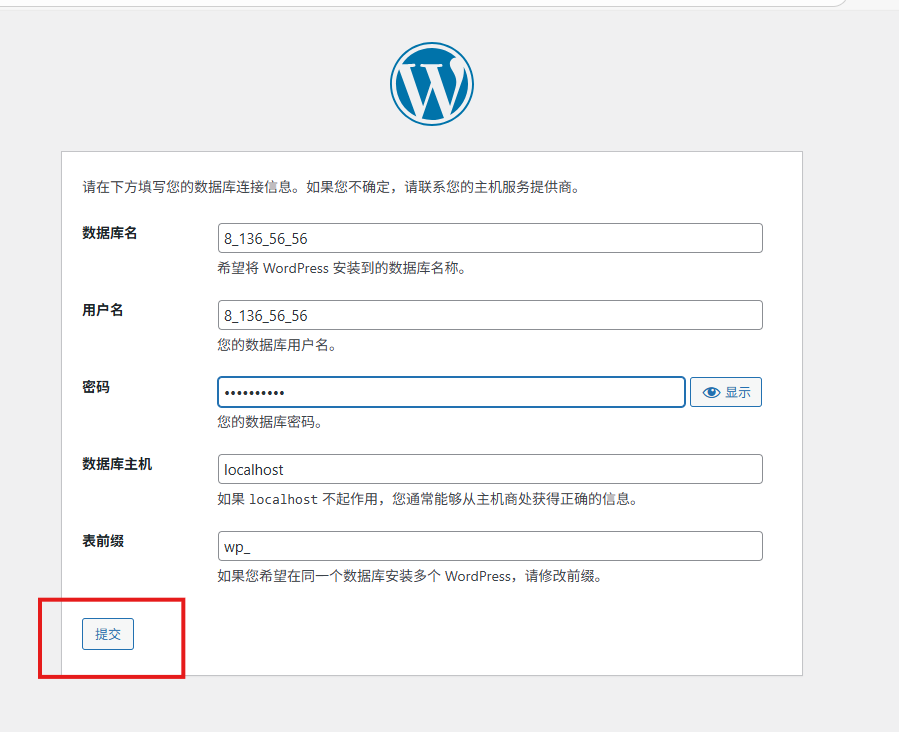
接下来,按照提示依次填写数据库名、用户名、密码以及邮箱等基本信息。
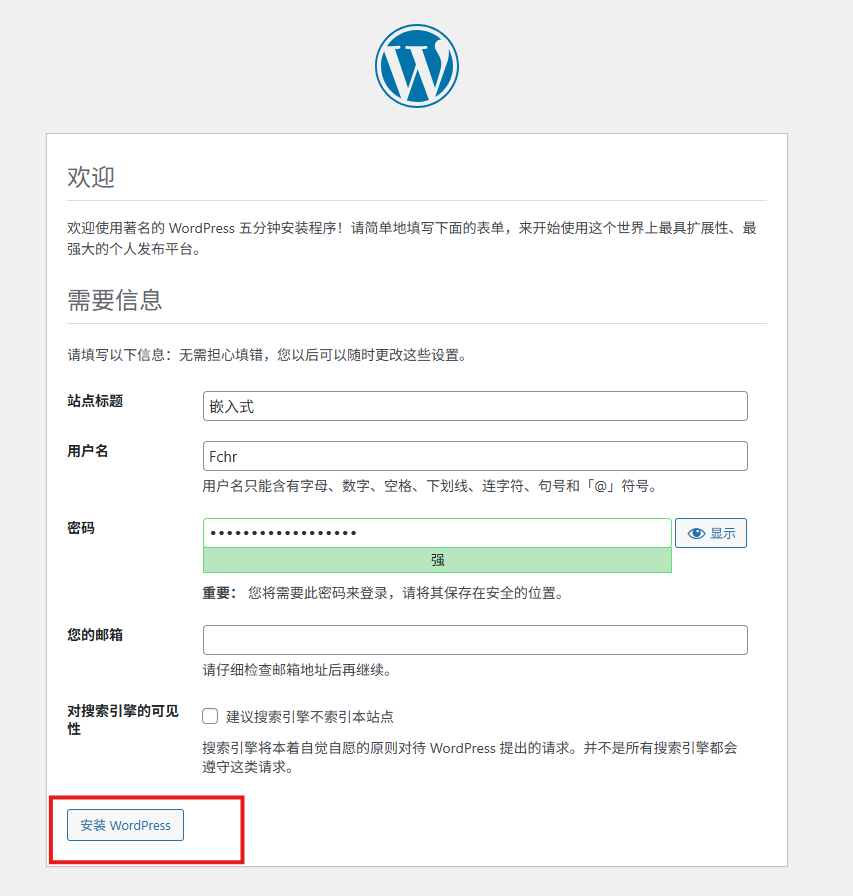
然后设置站点标题(用来概括网站的主题和方向)、管理员账号和密码(建议使用系统生成的强密码,并务必保存好这些信息)以及邮箱地址。“对搜索引擎的可见性”建议暂时不勾选,可以等后续绑定域名后再做调整。
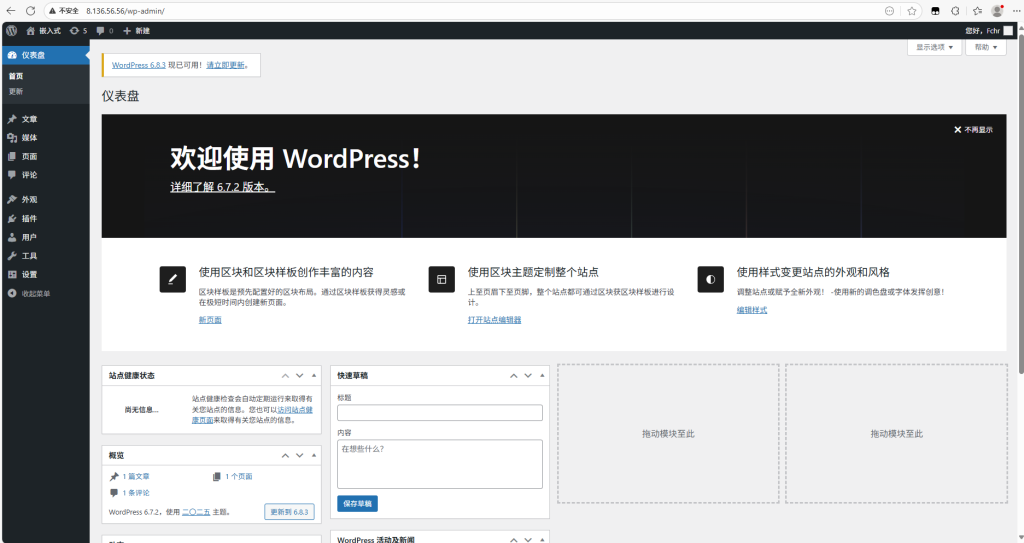
成功安装后,你就会看到WordPress的管理后台。在这里你可以轻松地撰写和发布文章,整个过程无需编写任何代码,非常容易上手。如果有其他需求,还可以通过插件来扩展功能。
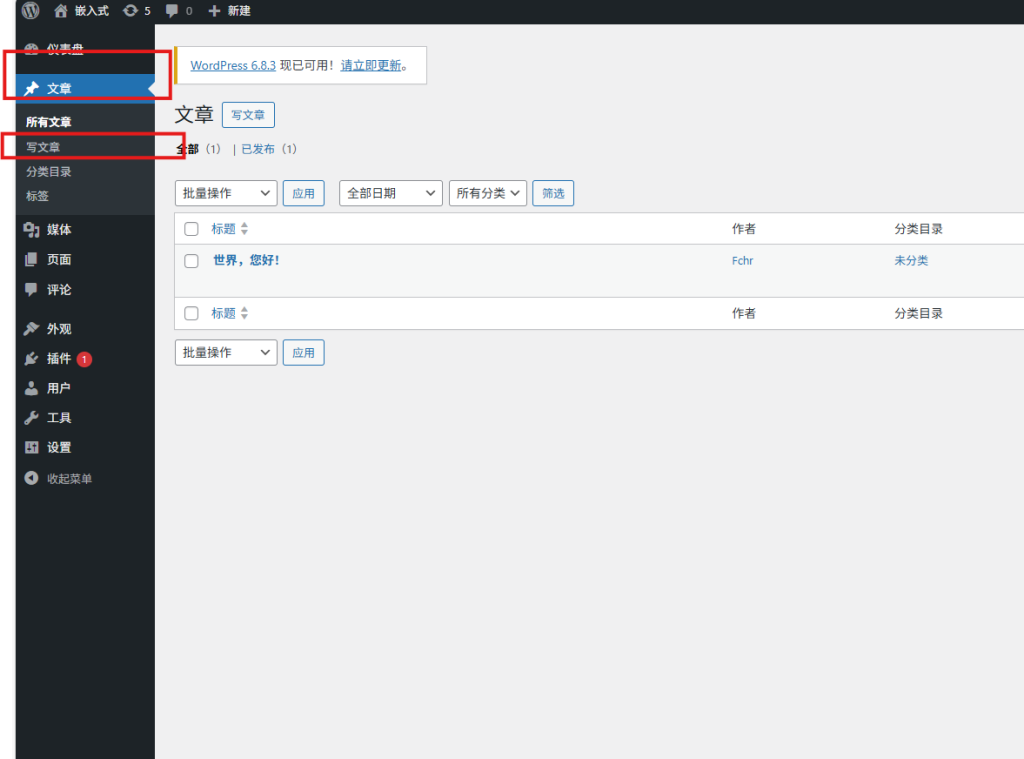
在左侧“文章”菜单中点击“写文章”,就可以开始创作你的第一篇博客了!
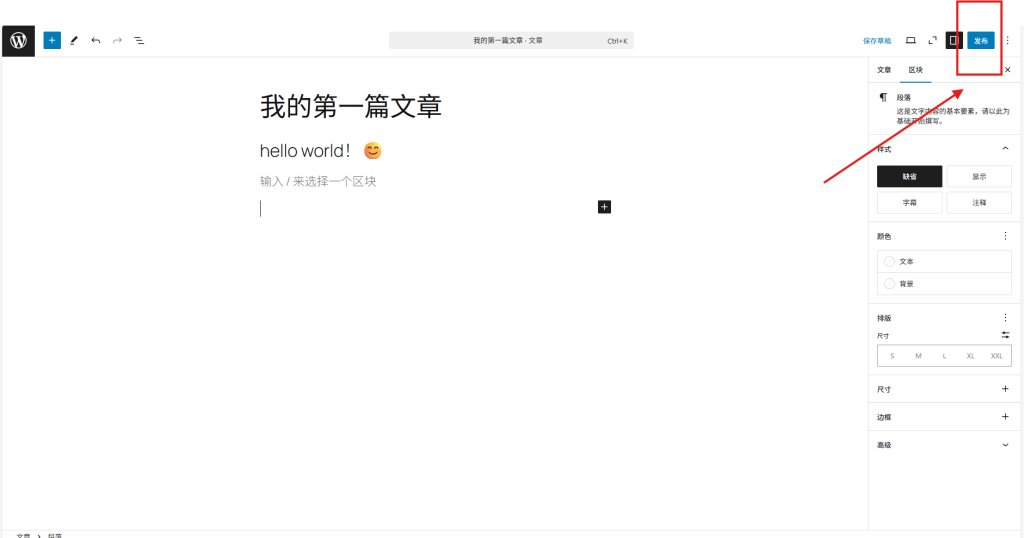
写完内容后,点击“发布”即可。
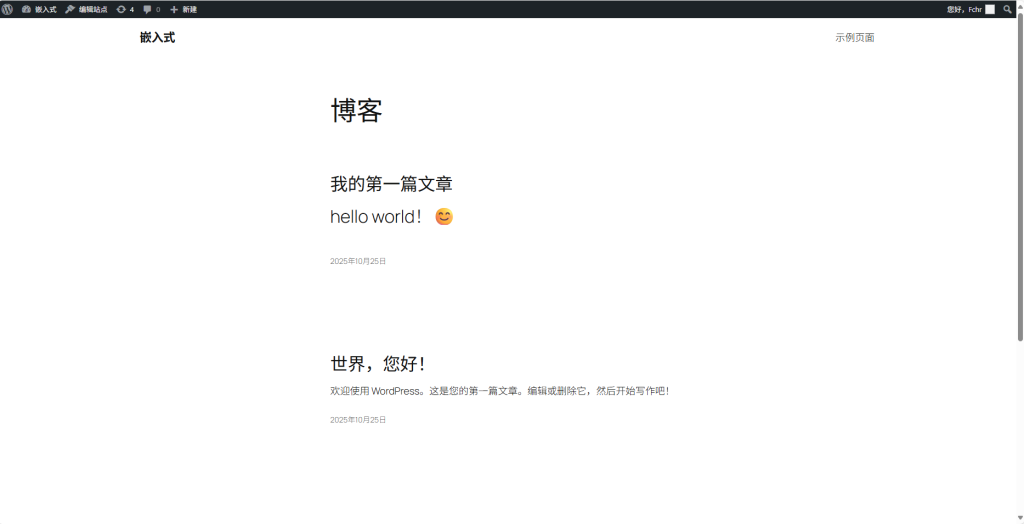
至此,你已经可以通过 http://你的公网IP/ (例如 http://8.155.56.56/ )这个地址来访问网站前台,也可以把这个链接分享给朋友访问了!网站的基础部署已经完成。
接下来是网站美化环节。WordPress支持通过主题来改变网站外观,我个人使用的是Argon主题。这里推荐几个有用的视频资源,可以帮助你更好地使用WordPress和进行主题美化。同时也推荐上WordPress的基本使用方法,或者大家可以在b站上搜索up主,大家可以自选选择视频观看!
up主推荐:
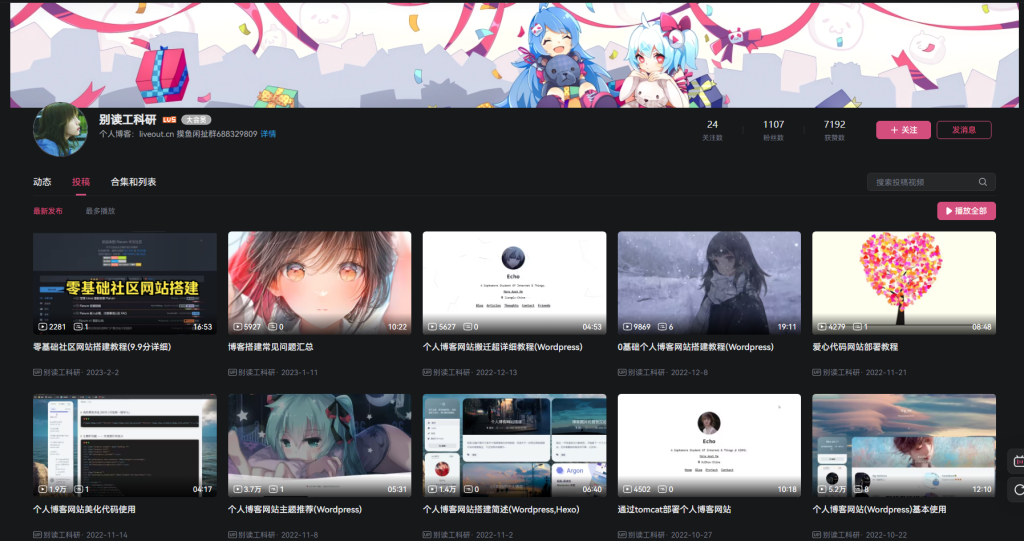
视频推荐:
WordPress基本使用:BV1uW4y1E7wA
主题美化:BV1PK411X7n7 BV1qM411k7NK
最后一步是域名绑定。这部分内容需要你已拥有正式租用的域名和服务器(试用版的服务器不支持域名绑定)。关于域名注册和备案的详细教程,我会根据大家的反馈决定是否更新。欢迎大家在评论区进行讨论!
吊
厉害
哈哈哈哈哈
牛皮克拉斯
😊一点皮毛而已
good
1111111111111111
242
不错不错
😊
域名咋和服务器绑定的?
这步还是比较简单的,如果大家有需要我可以出一个关于域名的文章
哟西,我来试试✧(≖◡≖✿)
哈哈哈能感受到你的快乐,我从初中也是一直捣腾,到了现在上大学才有机会去建一个自己的站点😁
哈哈哈可以一起进步
厉害
😊